Bijgewerkt

Als je in Figma hebt ontworpen en dat ontwerp wilt omzetten in een live website, is Framer de meest natuurlijke volgende stap. De twee tools delen dezelfde ontwerptaal: frames, lagen, auto layout, componenten. Overstappen van de ene naar de andere is minder een migratie en meer een overdracht aan jezelf.
Deze gids loodst je door het hele proces, van het voorbereiden van je Figma-bestand tot het publiceren van een live Framer-site, inclusief de veelvoorkomende problemen die je onderweg tegenkomt en hoe je ze oplost.
Waarom Figma naar Framer logisch is
Figma is uitstekend om te ontwerpen. Framer is uitstekend om te publiceren. Samen dekken ze de hele reis van idee naar live website, zonder dat er een ontwikkelaar of een apart bouwproces aan te pas komt.
De Figma naar Framer-workflow is een van de populairste opstellingen geworden voor ontwerpers die snel willen lanceren zonder in te leveren op ontwerpkwaliteit. Je behoudt de creatieve controle die je in Figma hebt en krijgt de mogelijkheid om echte animaties, interacties en door CMS aangedreven inhoud in Framer toe te voegen voordat je rechtstreeks naar een eigen domein publiceert.
Stap 1: Bereid je Figma-bestand voor op het importeren
De kwaliteit van je Figma naar Framer-import hangt bijna volledig af van hoe goed je Figma-bestand is georganiseerd. Een rommelig bestand zorgt voor een rommelige import. Een netjes bestand levert iets op dat bijna klaar is voor productie.
Doe dit in Figma voordat je iets importeert:
Gebruik Auto Layout waar mogelijk. Auto Layout in Figma vertaalt zich direct naar Framer's stacks, die ervoor zorgen dat lay-outs responsief zijn. Frames zonder Auto Layout worden geïmporteerd als elementen met een vaste grootte die je handmatig moet aanpassen.
Geef je lagen duidelijke namen. Lagnamen worden meegenomen naar Framer. "Hero Section" is makkelijker om mee te werken dan "Frame 247". Besteed vijf minuten aan het hernoemen van de belangrijkste lagen.
Gebruik componenten voor herhaalde elementen. Knoppen, kaarten, navigatie — als iets meer dan eens voorkomt, maak er dan een component van in Figma. Dit importeert netter en je kunt het naderhand omzetten in een Framer-component.
Wees consistent met lettertypen en kleuren. Gebruik overal dezelfde lettertypestijlen en houd kleuren consistent. Dit maakt de import voorspelbaarder en bespaart tijd bij het achteraf corrigeren.
Werk sectie voor sectie, niet met volledige pagina's. Probeer niet een hele pagina in één keer te importeren. Importeer sectie voor sectie, beginnend met de navigatie, dan de hero, en werk zo naar beneden. Dit geeft je meer controle en maakt het veel gemakkelijker om eventuele problemen gaandeweg op te lossen.
Stap 2: Installeer de Figma to Framer-plugin
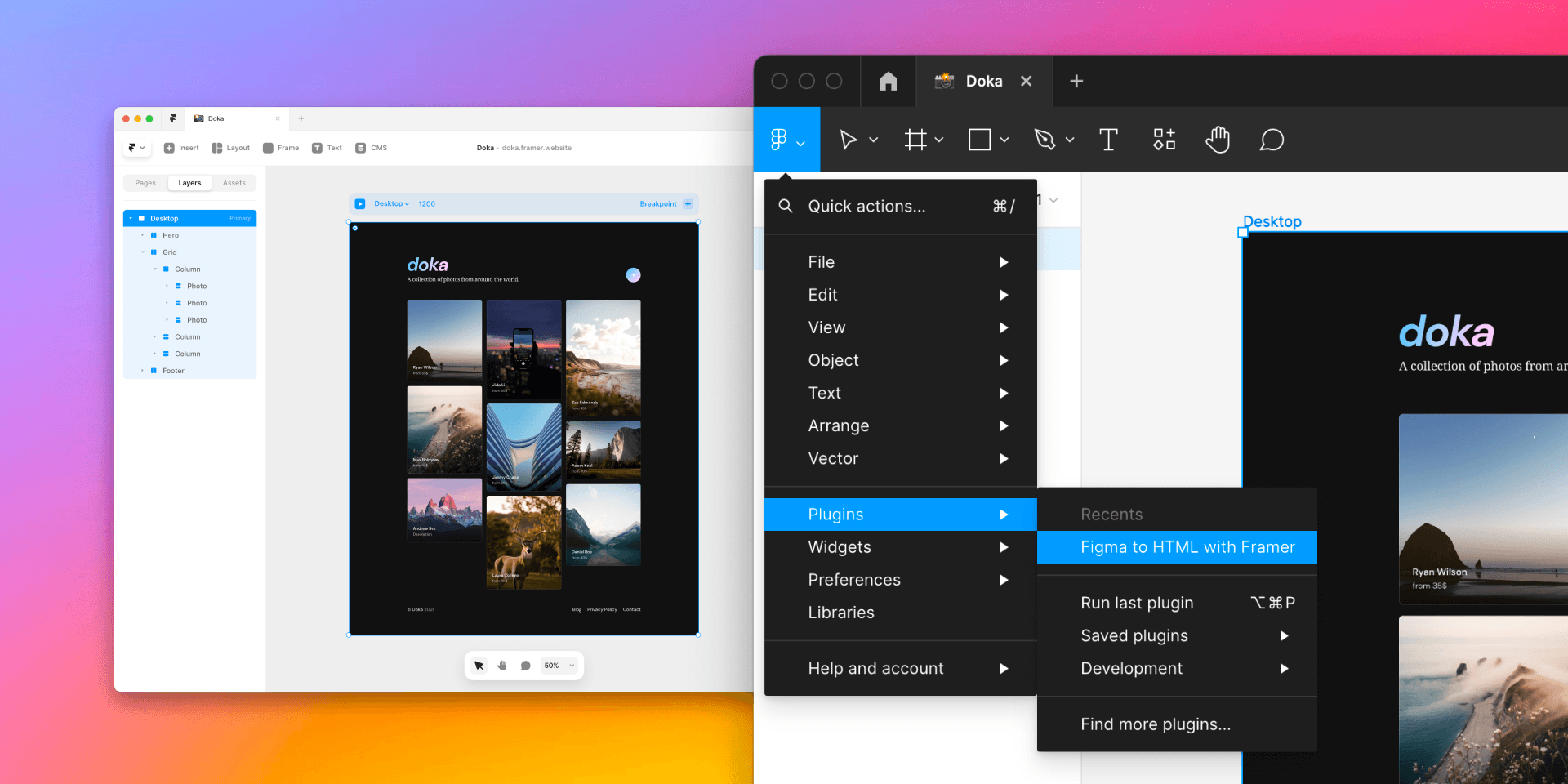
Framer heeft een officiële plugin voor Figma genaamd Figma to HTML with Framer. Deze is gratis en beschikbaar in de Figma Community.
Installeer deze via het tabblad Figma Community. Zodra de plugin is geïnstalleerd, gebruik je deze door frames in Figma te selecteren en te kopiëren. De plugin converteert de lagen op de achtergrond. Vervolgens switch je naar Framer en plak je ze.
Dat is alles. Het daadwerkelijke importproces is simpelweg kopiëren en plakken.
Stap 3: Plakken in Framer
Open je Framer-project. Als je helemaal opnieuw begint, maak dan een nieuw project aan en open een lege webpagina.
Selecteer in Figma de sectie die je wilt importeren en kopieer deze (Cmd/Ctrl + C). Schakel over naar Framer en plak (Cmd/Ctrl + V). Framer zet de Figma-lagen om in Framer-elementen, met behoud van tekstinhoud, kleuren, afbeeldingen en Auto Layout-instellingen.
Je ziet je ontwerp op het canvas verschijnen, dat heel dicht bij het origineel ligt. Het zal niet perfect zijn, maar het is een sterk startpunt.
Herhaal dit voor elke sectie van je ontwerp, zodat je de pagina stukje bij beetje opbouwt in plaats van alles in één keer te willen plakken.
Stap 4: Los de veelvoorkomende problemen op
Dit is het deel dat de meeste handleidingen overslaan. De import werkt goed, bron is er altijd wel wat op te ruimen. Dit is wat je kunt verwachten:
Lettertypen die niet worden weergegeven. Dit gebeurt wanneer je in Figma een lettertype gebruikt dat niet beschikbaar is in Framer. Controleer na het importeren je tekstelementen en vervang eventuele ontbrekende lettertypen door een Google Fonts-equivalent of upload een aangepast lettertype in de instellingen van Framer.
Overal vaste breedtes. Elementen die zonder Auto Layout zijn geïmporteerd, krijgen vaste pixelbreedtes. Verander deze in 'fill' of relatieve breedtes, zodat de lay-out zich aanpast aan verschillende schermformaten. Selecteer het element en zoek naar de breedte-instelling in het rechterpaneel.
Afbeeldingen geïmporteerd als ingesloten bestanden. Geïmporteerde afbeeldingen worden rechtstreeks ingesloten. Je kunt ze laten staan of vervangen door geoptimaliseerde versies die zijn geüpload via het assetpaneel van Framer voor betere prestaties.
Afstanden die er net niet helemaal goed uitzien. Waarden voor padding en tussenruimte verschuiven soms lichtjes tijdens de import. Loop elke sectie na en pas ze indien nodig aan met de afstandsregelaars in het rechterpaneel.
Stap 5: Maak het responsief
Figma-ontwerpen zijn gemaakt voor één schermgrootte. Framer bouwt echte websites die moeten werken op desktop, tablet en mobiel. Dit is waar je de meeste moeite in steekt na een Figma naar Framer-import.
Framer gebruikt breekpunten bovenaan het canvas. De standaarden zijn desktop (1200px), tablet (810px) en mobiel (390px). Klik door elk breekpunt en pas de lay-out voor elk formaat aan.
Veelvoorkomende zaken om op te lossen bij kleinere breekpunten:
Stapel horizontale lay-outs verticaal op mobiel
Verklein lettergroottes voor kleinere schermen
Pas padding en tussenruimtes aan voor smallere viewports
Verberg elementen die niet goed werken op mobiel
Het goede nieuws is dat als je Figma-bestand Auto Layout op de juiste manier gebruikte, veel hiervan zich automatisch aanpast. De opruiming is voornamelijk fijnafstelling.
Stap 6: Voeg animaties en interacties toe
Dit is waar Framer veel verder gaat dan wat Figma-prototypes kunnen doen. Zodra je lay-out netjes en responsief is, kun je deze tot leven brengen met echte animaties die werken op de live site.
Selecteer een element en open de sectie Effecten in het rechterpaneel. Een paar dingen die de moeite waard zijn om toe te voegen:
Fade-in animaties zodra secties in beeld scrollen
Hover-effecten op knoppen and kaarten
Soepele pagina-overgangen tussen pagina's
Houd animaties subtiel. Snelle, subtiele interacties zien er professioneel uit. Zware animaties vertragen je site en leiden af van de inhoud.
Stap 7: Koppel je domein en publiceer
Zodra je ontwerp in Framer staat, responsief is en geanimeerd, ben je klaar om te publiceren. Ga naar de Site-instellingen en koppel je eigen domeinnaam. Update paginatitels en metabeschrijvingen in de SEO-instellingen voor elke pagina. Druk vervolgens op publiceren.
Je Figma-ontwerp is nu een live website.
Wanneer importeren uit Figma vs direct bouwen in Framer
Importeren uit Figma is logisch wanneer je al een voltooid ontwerp hebt dat je snel tot leven wilt brengen, wanneer een klant een Figma-prototype heeft goedgekeurd en je dit moet bouwen, of wanneer je comfortabeler ontwerpt in Figma dan op het canvas van Framer.
Direct bouwen in Framer is logisch wanneer je vanaf nul begint en tegelijkertijd wilt ontwerpen en bouwen. Het canvas van Framer werkt vergelijkbaar met dat van Figma, en de workflow van ontwerpen en publiceren op één plek is erg snel zodra je er aan gewend bent.
Er is ook een derde optie die het overwegen waard is: beginnen met een Framer-template. Als het je doel is om snel te lanceren en het ontwerp hoeft niet volledig op maat te zijn, dan helpt een solide template je in een fractie van de tijd al een heel eind op weg. Je kunt de kleuren, lettertypen en inhoud aanpassen aan je merk zonder vanaf nul te hoeven beginnen. Bekijk de Holygrid Framer templates als je een goed gebouwd startpunt wilt dat ontworpen is om te worden aangepast.
Tips voor een schonere Figma naar Framer-workflow
Een paar dingen die handig zijn om te weten voordat je begint:
Importeer kleine secties, geen volledige pagina's. Eén sectie per keer geeft je de controle.
Geef je lagen namen in Figma voordat je importeert. Dit bespaart tijd in Framer.
Gebruik Auto Layout in Figma zoveel mogelijk. Dit maakt responsieve aanpassingen veel sneller.
Verwacht geen pixel-perfecte import. De import brengt je dichtbij. De afwerking brengt je er helemaal.
Test vroegtijdig op mobiel. Controleer breekpunten voordat je te diep ingaat op verfijningen voor desktop.
De Figma naar Framer-workflow is een van de meest efficiënte manieren om van een ontwerp naar een live website te gaan. Met een net Figma-bestand en een beetje geduld bij de afwerking kun je in een middag een gepubliceerde site hebben. Als je nog sneller wilt gaan, is de Holygrid Refined template een goed voorbeeld van een productie-klaar Framer-startpunt dat het importproces volledig overslaat.